19 نکته راهنما و آموزش کامل استفاده از میدجرنی
در اینجا 19 نکته و ترفند برای به حداکثر رساندن پتانسیل میدجرنی را بررسی می کنیم:
1. شروع با دستورات ساده:
ابتدای کار، از دستورات متنی ساده و واضح استفاده کنید. با اضافه کردن جزئیات بیشتر، میتوانید نتایج بهتری به دست آورید. مثلا به جای “یک سگ”، از “یک سگ طلایی خوشحال در حال بازی در پارک” استفاده کنید.2. شرح دقیق صحنه:
تا جایی که امکان دارد جزئیات صحنه مورد نظر خود را شرح دهید. رنگها، بافتها، نورپردازی و زاویه دید را مشخص کنید.3. بهرهگیری از کلمات کلیدی:
کلمات کلیدی مرتبط با تصویر مورد نظر خود را به کار ببرید. این کلمات به میدجرنی کمک میکنند تا تصویر بهتری تولید کند. مثلا اگر به دنبال یک تصویر با کیفیت بالا هستید، کلمه “8k” یا “4k” را اضافه کنید.4. مشخص کردن سبک هنری:
اگر به سبک هنری خاصی علاقه دارید، آن را در دستور خود ذکر کنید. مثلاً “به سبک امپرسیونیسم” یا “به سبک انیمه”.5. بهرهگیری از –ar:
این پارامتر به شما امکان میدهد نسبت ابعاد تصویر (Aspect Ratio) را تعیین کنید. مثلا –ar 16:9 یک تصویر عریض تولید میکند.6. بهرهگیری از –zoom:
این پارامتر به شما اجازه میدهد تصویر را بزرگنمایی کنید بدون اینکه محتوای اصلی تصویر تغییر کند.7. بهرهگیری از –seed:
هر تصویر در میدجرنی با یک عدد تصادفی (Seed) تولید میشود. با بهرهگیری از این پارامتر میتوانید تصاویر مشابهی با یک طرح اولیه ایجاد کنید.8. بهرهگیری از –chaos:
این پارامتر میزان تنوع در تصاویر تولید شده را کنترل میکند. مقادیر بالاتر باعث تولید تصاویر متنوعتر میشوند.9. بهرهگیری از –stylize:
این پارامتر میزان “هنری” بودن تصویر را تعیین میکند. مقادیر بالاتر باعث میشوند تصویر بیشتر به یک اثر هنری شبیه شود.10. بهرهگیری از –no:
این پارامتر به شما اجازه میدهد عناصری را از تصویر حذف کنید. مثلا –no trees درختان را از تصویر حذف میکند.11. بهرهگیری از URL تصاویر:
شما میتوانید آدرس URL یک تصویر را در دستور خود وارد کنید تا میدجرنی تصویر جدید را بر اساس آن تولید کند. این قابلیت برای ترکیب دو تصویر یا بهرهگیری از یک تصویر به عنوان مرجع بسیار مفید است.12. آزمایش با دستورات مختلف:
از آزمایش کردن با دستورات مختلف نترسید. سعی کنید دستورات جدید را امتحان کنید تا بهترین نتیجه را به دست آورید.13. بررسی تصاویر تولید شده:
به دقت تصاویر تولید شده را بررسی کنید و الگوها و نکاتی را که به بهبود دستورات شما کمک میکنند، یادداشت کنید.14. بهرهگیری از تصاویر مرجع:
میتوانید از تصاویر مرجع برای راهنمایی میدجرنی استفاده کنید. به این صورت که لینک یک یا چند تصویر را در ابتدای پرامپت خود قرار دهید.15. فیلتر کردن نتایج:
از آپ اسکیل کردن و واریانتهای موجود برای پالایش تصاویر خروجی استفاده کنید تا به نتیجه دلخواه برسید.16. تمرین مداوم:
مانند هر ابزار دیگری، مهارت در بهرهگیری از میدجرنی نیاز به تمرین مداوم دارد. هرچه بیشتر تمرین کنید، بهتر میتوانید از این ابزار استفاده کنید.17. پیوستن به جامعه کاربری:
به جوامع آنلاین میدجرنی بپیوندید و از تجربیات دیگران استفاده کنید. این جوامع منبع بسیار خوبی برای یادگیری و الهامگیری هستند.18. بهرهگیری از دستورات منفی:
گاهی اوقات مشخص کردن آنچه که نمیخواهید در تصویر باشد، میتواند به بهبود نتیجه کمک کند. از دستورات منفی مانند –no blurry استفاده کنید.19. صبور باشید:
تولید تصاویر با میدجرنی ممکن است زمان ببرد. صبور باشید و منتظر بمانید تا تصویر نهایی تولید شود.با بهرهگیری از این نکات و ترفندها، میتوانید تصاویر شگفتانگیزی با میدجرنی خلق کنید و خلاقیت خود را به تصویر بکشید.


19 نکته راهنما و آموزش کامل بهرهگیری از ابزار هوش مصنوعی میدجرنی
1. شروع کار با میدجرنی: عضویت در Discord
برای بهرهگیری از میدجرنی، ابتدا باید در Discord ثبت نام کنید. میدجرنی به طور کامل بر روی پلتفرم Discord اجرا میشود. پس از ثبت نام در Discord، به سرور میدجرنی بپیوندید. میتوانید لینک دعوت را از وبسایت رسمی میدجرنی پیدا کنید. در سرور میدجرنی، کانالهای مختلفی وجود دارد که برای تولید تصاویر، چت و پشتیبانی در نظر گرفته شدهاند. برای شروع، به یکی از کانالهای newbies-# بروید. این کانالها برای کاربران جدید در نظر گرفته شدهاند تا با دستورات و نحوه کار آشنا شوند. در ضمن، از بررسی مستندات رسمی میدجرنی غافل نشوید. این مستندات اطلاعات جامعی در مورد تمام ویژگیها و قابلیتهای این ابزار ارائه میدهند. میدجرنی یک ابزار قدرتمند است، اما یادگیری نحوه استفاده صحیح از آن نیازمند صبر و تمرین است.
2. دستور /imagine: خلق تصاویر با متن
دستور اصلی برای تولید تصویر در میدجرنی، دستور /imagine است.بعد از این دستور، پرامپت (prompt) خود را وارد کنید.پرامپت، یک عبارت متنی است که به میدجرنی میگوید چه تصویری را تولید کند.هرچه پرامپت دقیقتر باشد، نتیجه نهایی بهتر خواهد بود.مثلا میتوانید بنویسید: /imagine a futuristic city at sunset تا تصویری از یک شهر آیندهنگر در هنگام غروب آفتاب تولید شود.میدجرنی پس از دریافت پرامپت شما، چهار گزینه مختلف از تصویر درخواستی را تولید میکند.این چهار گزینه به صورت یک شبکه 2×2 نمایش داده میشوند و به شما این امکان را میدهند تا بهترین گزینه را انتخاب کنید یا تغییراتی در آنها اعمال کنید.
به خاطر داشته باشید که پرامپتهای خود را به زبان انگلیسی بنویسید، زیرا میدجرنی در حال حاضر از این زبان به خوبی پشتیبانی میکند.
میتوانید از کلمات کلیدی، سبک هنری، رنگها و سایر جزئیات برای دقیقتر کردن پرامپت خود استفاده کنید.
3. دکمههای U و V: ارتقا و تنوع
 بعد از اینکه میدجرنی چهار تصویر اولیه را تولید کرد، دکمههای U1 تا U4 و V1 تا V4 در زیر تصاویر ظاهر میشوند. دکمههای U برای Upscale کردن (ارتقا دادن) یک تصویر خاص استفاده میشوند. با کلیک بر روی U1، تصویر شماره 1 با کیفیت بالاتری تولید میشود. دکمههای V برای Variation (تنوع) دادن به یک تصویر خاص استفاده میشوند. با کلیک بر روی V2، میدجرنی چهار تصویر جدید بر اساس تصویر شماره 2 تولید میکند. به این ترتیب، میتوانید تصاویر مورد علاقه خود را ارتقا دهید یا تنوعهای جدیدی از آنها را ایجاد کنید. بهرهگیری از این دکمهها به شما این امکان را میدهد تا به نتیجه دلخواه خود نزدیکتر شوید و کنترل بیشتری بر روی فرآیند تولید تصویر داشته باشید.
4. رتبه بندی پرامپت ها: دقت کلید موفقیت
کیفیت تصویر تولید شده توسط میدجرنی ارتباط مستقیمی با کیفیت پرامپت شما دارد.هرچه پرامپت دقیقتر و واضحتر باشد، نتیجه نهایی بهتر خواهد بود.به جای بهرهگیری از عبارات کلی، سعی کنید جزئیات دقیقی را در پرامپت خود وارد کنید.مثلا به جای “یک سگ زیبا”، بنویسید “یک سگ طلایی نژاد رتریور با چشمان آبی در یک پارک آفتابی”.از کلمات کلیدی مرتبط با سبک هنری مورد نظر خود استفاده کنید.مثلا اگر میخواهید تصویری با سبک نقاشی امپرسیونیستی داشته باشید، کلمه “امپرسیونیسم” را در پرامپت خود وارد کنید.از رنگها، نورپردازی و سایر جزئیات بصری برای توصیف دقیقتر تصویر مورد نظر خود استفاده کنید.
میتوانید از اعداد و مقادیر برای تعیین نسبت ابعاد تصویر (aspect ratio) استفاده کنید.
مثلا –ar 16:9 نسبت ابعاد تصویر را 16 به 9 تنظیم میکند.توجه داشته باشید شما میتوانید از دستور –version یا –v برای تعیین نسخه میدجرنی استفاده کنید.نسخههای جدیدتر معمولاً کیفیت بهتری دارند.با آزمایش و تمرین، میتوانید مهارت خود را در نوشتن پرامپتهای موثر بهتر کنید.

5. اصلاح پرامپت: Iterative Refinement
اگر از نتایج اولیه راضی نیستید، میتوانید پرامپت خود را اصلاح کنید و دوباره امتحان کنید. این فرآیند به عنوان Iterative Refinement شناخته میشود. به دقت بررسی کنید که چه چیزی در تصویر تولید شده با تصورات شما همخوانی ندارد. سپس، پرامپت خود را بر اساس آن تغییر دهید. میتوانید کلمات کلیدی جدید اضافه کنید، کلمات کلیدی قبلی را حذف کنید یا ترتیب کلمات را تغییر دهید. توجه داشته باشید شما میتوانید از دستور –no برای حذف عناصر ناخواسته از تصویر استفاده کنید. مثلا /imagine a cat in a hat –no hat تصویری از یک گربه بدون کلاه تولید میکند. با گذشت زمان، درک بهتری از نحوه کار میدجرنی و نحوه نوشتن پرامپتهای موثر پیدا خواهید کرد. این فرآیند تکراری به شما این امکان را میدهد تا به تدریج به تصویر دلخواه خود برسید.
6. دستور /info: مدیریت حساب کاربری
دستور /info اطلاعات مربوط به حساب کاربری شما را نمایش میدهد، از جمله تعداد کارهای باقیمانده، زمان استفاده شده و اشتراک فعلی شما. با بهرهگیری از این دستور، میتوانید میزان مصرف خود را پیگیری کنید و از اتمام زودهنگام اشتراک خود جلوگیری کنید. مثلا اگر متوجه شوید که زمان زیادی را صرف تولید تصاویر میکنید، ممکن است بخواهید اشتراک خود را ارتقا دهید. دستور /info یک ابزار مفید برای مدیریت حساب کاربری شما در میدجرنی است. با استفاده منظم از این دستور، میتوانید از استفاده بهینه از منابع خود مطمئن شوید.
7. تنظیمات حریم خصوصی: حالت پابلیک و پرایوت
میدجرنی به شما این امکان را میدهد تا تنظیمات حریم خصوصی خود را تعیین کنید. میتوانید تصاویر تولید شده خود را به صورت عمومی یا خصوصی منتشر کنید. در حالت پابلیک، تمام تصاویر شما در گالری عمومی میدجرنی قابل مشاهده خواهند بود. این حالت برای به اشتراک گذاشتن آثار خود با دیگران مناسب است. در حالت پرایوت، تصاویر شما فقط برای خودتان قابل مشاهده خواهند بود. این حالت برای حفظ حریم خصوصی و جلوگیری از استفاده غیرمجاز از تصاویر شما مناسب است. برای تغییر حالت حریم خصوصی خود، باید اشتراک Pro یا Mega Plan را خریداری کنید. پس از خرید اشتراک مناسب، میتوانید با بهرهگیری از دستور /private یا /public حالت حریم خصوصی خود را تغییر دهید. انتخاب حالت مناسب به نیازها و ترجیحات شما بستگی دارد.
8. دستور /settings: سفارشی سازی تنظیمات
دستور /settings به شما این امکان را میدهد تا تنظیمات مختلف میدجرنی را سفارشی کنید. میتوانید نسخه میدجرنی (Version)، کیفیت تصویر (Quality)، سبک (Style) و سایر پارامترها را تغییر دهید. با بهرهگیری از این دستور، میتوانید میدجرنی را با سلیقه و نیازهای خود سازگار کنید. مثلا میتوانید کیفیت تصویر را به بالاترین سطح تنظیم کنید تا تصاویر با جزئیات بیشتری تولید شوند. توجه داشته باشید شما میتوانید سبک پیشفرض را تغییر دهید تا تصاویر با ظاهری متفاوت تولید شوند. تغییرات اعمال شده از طریق دستور /settings بر روی تمام تصاویر تولید شده در آینده اعمال میشوند. با آزمایش و تنظیم پارامترهای مختلف، میتوانید بهترین تنظیمات را برای خود پیدا کنید.
9. بهرهگیری از تصاویر مرجع: الهام گرفتن از دنیای واقعی
میدجرنی به شما این امکان را میدهد تا از تصاویر مرجع برای الهام گرفتن استفاده کنید. میتوانید URL یک تصویر را در پرامپت خود وارد کنید تا میدجرنی از آن تصویر برای تولید تصویر جدید استفاده کند. مثلا میتوانید URL یک عکس از یک منظره را در پرامپت خود وارد کنید و از میدجرنی بخواهید تصویری مشابه با همان منظره را تولید کند، اما با سبک نقاشی ونگوگ. بهرهگیری از تصاویر مرجع به شما این امکان را میدهد تا کنترل بیشتری بر روی سبک و ظاهر تصویر نهایی داشته باشید. میتوانید از تصاویر مرجع برای تعیین رنگها، ترکیببندی و سایر جزئیات بصری استفاده کنید. این ویژگی برای هنرمندانی که به دنبال خلق آثار هنری منحصر به فرد هستند بسیار کاربردی است. با ترکیب تصاویر مرجع و پرامپتهای دقیق، میتوانید نتایج شگفتانگیزی به دست آورید.
10. فیلترهای Negative Prompt: حذف عناصر ناخواسته
فیلترهای Negative Prompt به شما این امکان را میدهند تا عناصر ناخواسته را از تصویر نهایی حذف کنید. با بهرهگیری از دستور –no، میتوانید مشخص کنید که چه چیزهایی نباید در تصویر وجود داشته باشند. مثلا اگر میخواهید تصویری از یک گربه در یک پارک تولید کنید، اما نمیخواهید هیچ درختی در تصویر وجود داشته باشد، میتوانید بنویسید /imagine a cat in a park –no trees. فیلترهای Negative Prompt ابزاری قدرتمند برای کنترل دقیقتر تصویر نهایی هستند. میتوانید از این فیلترها برای حذف اشیاء، رنگها، سبکها و سایر جزئیات ناخواسته استفاده کنید. با این حال، بهرهگیری از این فیلترها معمولاً باعث بهبود قابل توجهی در کیفیت تصاویر میشود.
11. پارامترهای –ar: تنظیم نسبت ابعاد تصویر
پارامتر –ar به شما این امکان را میدهد تا نسبت ابعاد تصویر نهایی را تعیین کنید.نسبت ابعاد به نسبت عرض به ارتفاع تصویر اشاره دارد.مثلا –ar 16:9 نسبت ابعاد تصویر را 16 به 9 تنظیم میکند که یک نسبت استاندارد برای ویدیوهای واید اسکرین است.پارامتر –ar 1:1 نسبت ابعاد تصویر را 1 به 1 تنظیم میکند که یک نسبت مربعی است.تعیین نسبت ابعاد مناسب به نوع استفاده شما از تصویر بستگی دارد.اگر میخواهید تصویر را در یک ویدیو استفاده کنید، بهتر است از نسبت 16:9 استفاده کنید.اگر میخواهید تصویر را در اینستاگرام به اشتراک بگذارید، بهتر است از نسبت 1:1 یا 4:5 استفاده کنید.
پارامتر –ar به شما این امکان را میدهد تا انعطافپذیری بیشتری در تولید تصاویر داشته باشید.
با بهرهگیری از این پارامتر، میتوانید تصاویری را تولید کنید که به طور خاص برای نیازهای شما طراحی شدهاند.این ویژگی برای طراحان گرافیک و هنرمندان دیجیتال بسیار ارزشمند است.
12. پارامتر –zoom: تغییر زاویه دید
پارامتر –zoom به شما این امکان را میدهد تا زاویه دید تصویر را تغییر دهید. این پارامتر معمولاً در هنگام ارتقا (Upscale) یک تصویر استفاده میشود. با بهرهگیری از پارامتر –zoom، میتوانید به تصویر بزرگنمایی کنید یا از آن دور شوید. مقدار پارامتر –zoom باید بین 100 و 200 باشد. مقدار 100 به معنی عدم بزرگنمایی و مقدار 200 به معنی بزرگنمایی دو برابر است. پارامتر –zoom میتواند برای ایجاد جلوههای بصری جالب استفاده شود. مثلا میتوانید با بزرگنمایی به تصویر، جزئیات بیشتری را نمایش دهید. توجه داشته باشید شما میتوانید با دور شدن از تصویر، یک نمای کلی از صحنه را نشان دهید.
13. پارامتر –chaos: افزایش تصادفی بودن نتایج
پارامتر –chaos میزان تصادفی بودن نتایج تولید شده توسط میدجرنی را کنترل میکند. این پارامتر به شما این امکان را میدهد تا تنوع بیشتری در تصاویر خود ایجاد کنید. مقدار پارامتر –chaos میتواند بین 0 و 100 باشد. مقدار 0 به معنی کمترین تصادفی بودن و مقدار 100 به معنی بیشترین تصادفی بودن است. با افزایش مقدار –chaos، میدجرنی از پرامپت شما فاصله بیشتری میگیرد و تصاویر غیرمنتظرهتری تولید میکند. این پارامتر برای هنرمندانی که به دنبال خلق آثار هنری خلاقانه و نوآورانه هستند بسیار مناسب است. با آزمایش مقادیر مختلف –chaos، میتوانید سبک هنری خود را پیدا کنید. با بهرهگیری از این پارامتر، میتوانید شانس خود را برای خلق آثار هنری منحصر به فرد افزایش دهید.
14. پارامتر –repeat: تولید چند تصویر به صورت همزمان
پارامتر –repeat یا –r به شما این امکان را میدهد تا یک پرامپت را چند بار به صورت همزمان اجرا کنید و چند تصویر مشابه را تولید کنید. مثلا –repeat 4 یک پرامپت را چهار بار اجرا میکند و چهار تصویر مختلف را تولید میکند. این پارامتر برای صرفهجویی در زمان و تلاش بسیار مفید است، مخصوصا اگر میخواهید چندین گزینه مختلف از یک ایده را بررسی کنید. با بهرهگیری از این پارامتر، میتوانید به سرعت مجموعه بزرگی از تصاویر را تولید کنید. این ویژگی برای پروژههای بزرگ و پیچیده بسیار کارآمد است. با تولید همزمان چند تصویر، میتوانید به سرعت بهترین گزینه را انتخاب کنید.
15. ترکیب پرامپتها: خلاقیت بی نهایت
میدجرنی به شما این امکان را میدهد تا چندین پرامپت را با هم ترکیب کنید و تصاویر پیچیدهتری را تولید کنید. این کار با بهرهگیری از علامت :: انجام میشود. مثلا /imagine cat::dog تصویری را تولید میکند که ترکیبی از ویژگیهای گربه و سگ را دارد. با ترکیب پرامپتها، میتوانید نتایج خلاقانهتری را به دست آورید. میتوانید از این روش برای ترکیب سبکهای هنری، اشیاء، رنگها و سایر جزئیات استفاده کنید. با آزمایش ترکیبهای مختلف، میتوانید به نتایج شگفتانگیزی دست پیدا کنید. این ویژگی به شما امکان میدهد تا ایدههای پیچیده خود را به تصویر بکشید. با ترکیب پرامپتها، میتوانید دنیای جدیدی از امکانات را در میدجرنی کشف کنید.
16. بهرهگیری از ابزارهای آنلاین برای ساخت پرامپت
برخی از این ابزارها شامل پیشنهاد کلمات کلیدی، ساختاردهی پرامپت و تولید خودکار پرامپت هستند. با بهرهگیری از این ابزارها، میتوانید کیفیت تصاویر تولید شده توسط میدجرنی را بهتر کنید. با بهرهگیری از ابزارهای آنلاین، میتوانید مهارت خود را در نوشتن پرامپتها ارتقا دهید. این ابزارها برای کاربران مبتدی و حرفهای میدجرنی مفید هستند. با بهرهگیری از ابزارهای آنلاین، میتوانید پتانسیل کامل میدجرنی را کشف کنید.
17. جامعه میدجرنی: یادگیری از دیگران
جامعه میدجرنی یک منبع ارزشمند برای یادگیری و الهام گرفتن است. میتوانید از تجربیات دیگران استفاده کنید و با هنرمندان دیگر تعامل داشته باشید. در کانالهای مختلف Discord، میتوانید سوالات خود را بپرسید، نظرات خود را به اشتراک بگذارید و از کارهای دیگران الهام بگیرید. توجه داشته باشید شما میتوانید در چالشهای هفتگی میدجرنی شرکت کنید و مهارت خود را در رقابت با دیگران محک بزنید. با عضویت در جامعه میدجرنی، میتوانید به یک شبکه بزرگ از هنرمندان دیجیتال دسترسی پیدا کنید. با تعامل با دیگران، میتوانید ایدههای جدیدی را کشف کنید و افقهای دید خود را گسترش دهید.
18. منابع آموزشی میدجرنی: مستندات، آموزشها و ویدیوها
میدجرنی منابع آموزشی متنوعی را برای کاربران خود ارائه میدهد. میتوانید از مستندات رسمی، آموزشها و ویدیوها برای یادگیری نحوه بهرهگیری از میدجرنی استفاده کنید. مستندات رسمی میدجرنی شامل اطلاعات جامع در مورد تمام ویژگیها و قابلیتهای این ابزار است. با بهرهگیری از منابع آموزشی، میتوانید پتانسیل کامل میدجرنی را کشف کنید.
19. حل مشکلات رایج: نکات عیب یابی
در هنگام بهرهگیری از میدجرنی، ممکن است با برخی مشکلات رایج مواجه شوید. در این بخش، به برخی از این مشکلات و نحوه حل آنها اشاره میکنیم. اگر تصویری تولید نمیشود، ابتدا از صحت پرامپت خود مطمئن شوید. پرامپت باید به زبان انگلیسی و واضح باشد. اگر تصویر تولید شده با تصورات شما همخوانی ندارد، پرامپت خود را اصلاح کنید و دوباره امتحان کنید. اگر با مشکلات فنی مواجه شدید، به کانال پشتیبانی میدجرنی در Discord مراجعه کنید. توجه داشته باشید شما میتوانید مستندات رسمی میدجرنی را بررسی کنید تا راه حل مشکل خود را پیدا کنید. با صبر و حوصله، میتوانید مشکلات رایج میدجرنی را حل کنید و از این ابزار به طور موثر استفاده کنید. با بهرهگیری از این نکات، میتوانید تجربه کاربری بهتری را در میدجرنی داشته باشید.




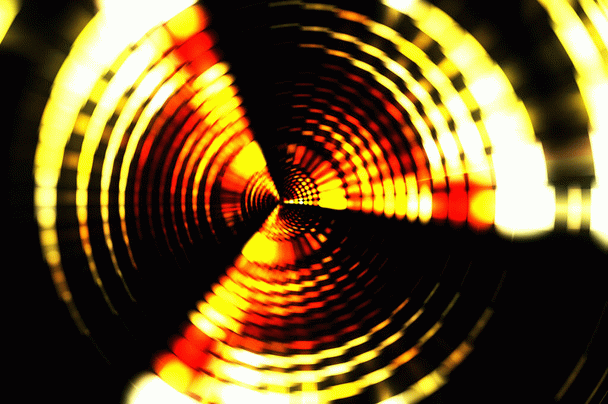
یکی دو روز پیش با میدجرنی یه منظره فضایی خلق کردم که پر از رنگ های عجیب بود، یاد گرفتم هر چه پرامپت رو ریزتر بنویسی تصویر رو بیشتر میزنه تو ذوقت…